
サイトトップ
【最新】Google AI Studio 課金設定ガイド
Gemini API を制限なく、かつ安定して利用するためには、Google AI Studio での課金設定(有料ティアへの移行)が必要です。現在の UI に基づいた最短の手順を解説します。
ポイント
- 無料枠との違い: 有料設定を行うことで、1分あたりのリクエスト制限(Rate Limit)が大幅に緩和され、入力したデータがモデルの学習に利用されることもなくなります(プライバシーの保護)。
- 使った分だけ: プリペイド方式ですが、自動リチャージを組み合わせることで、従来の「使った分だけ後払い」と同じ利便性で運用可能です。API を止めずに使い続けるために有効化をおすすめします。
- プロジェクトの紐付け: 複数のプロジェクトがある場合は、課金画面で対象のプロジェクトが「請求先アカウント」に正しく紐付いているか確認してください。
まず結論(ここだけ押さえればOK)
- 課金設定は Google AI Studio の「課金(Billing)」 から行います。
- 現在は クレジット購入(プリペイド) が基本です(必要なら自動リチャージ併用)。
- 完了すると AI Studio 画面上部に 「有料 Tier 1」 などの表示と残高(クレジット) が反映されます。
手順(最新UI)
- Google AI Studioを開き、Google アカウントでログインします。
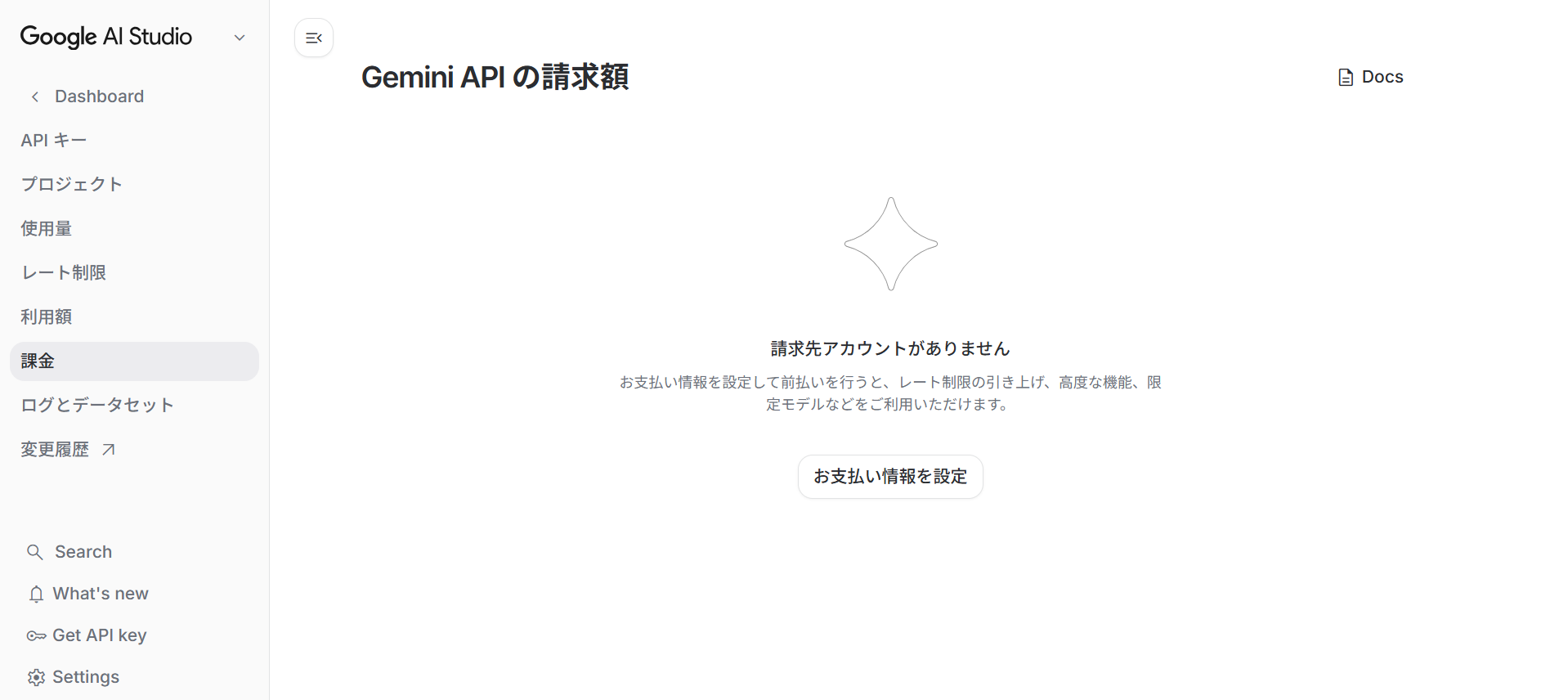
- 画面左側のサイドメニューにある 「課金(Billing)」 をクリックします。
 Click to enlarge
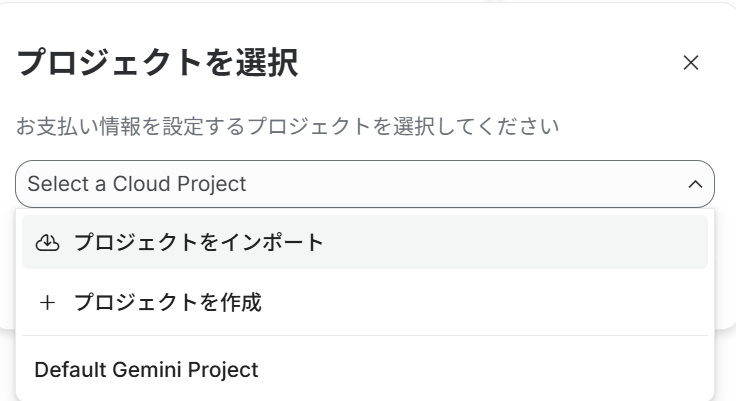
 - 画面中央にある 「お支払い情報」 をクリックし、案内に沿って設定を進めます。既存プロジェクトがある場合は選択/インポート。ない場合は作成します(最初から「Default Gemini Project」があることが多いです)。
 Click to enlarge
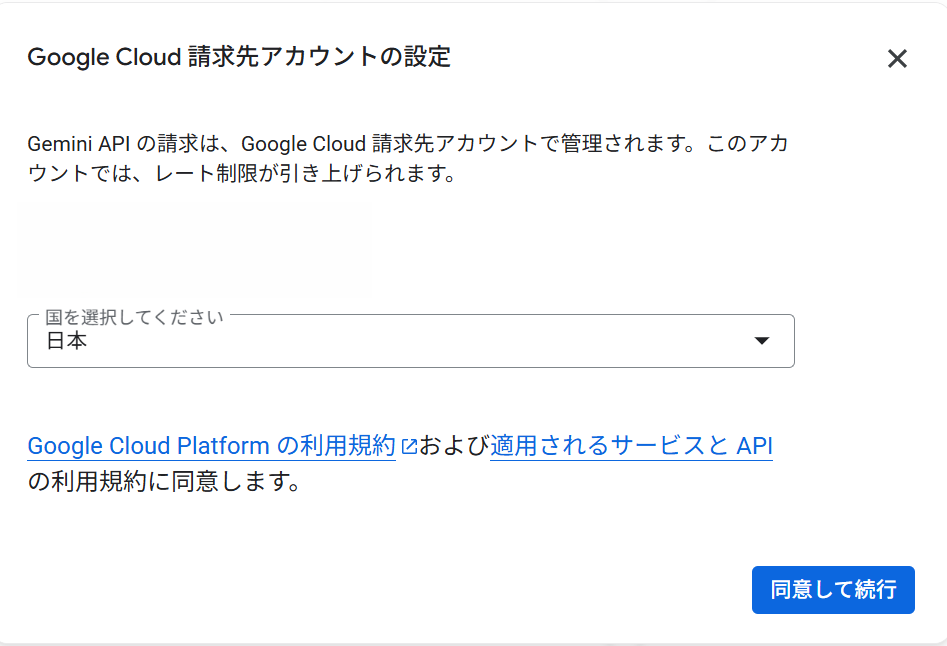
 - 国を選択し、同意して続行をクリックします。
 Click to enlarge
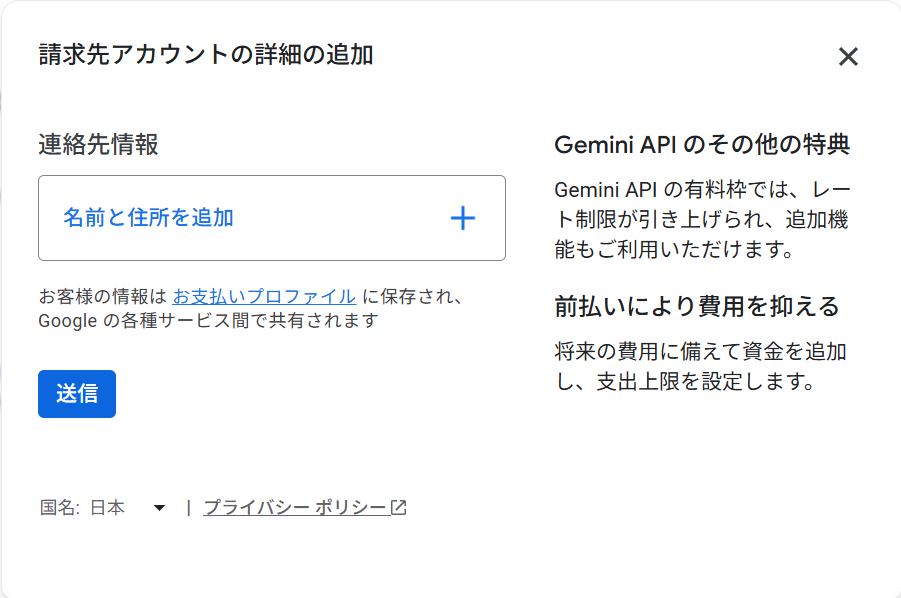
 - 連絡先情報(名前と住所など)を入力して送信します。
 Click to enlarge
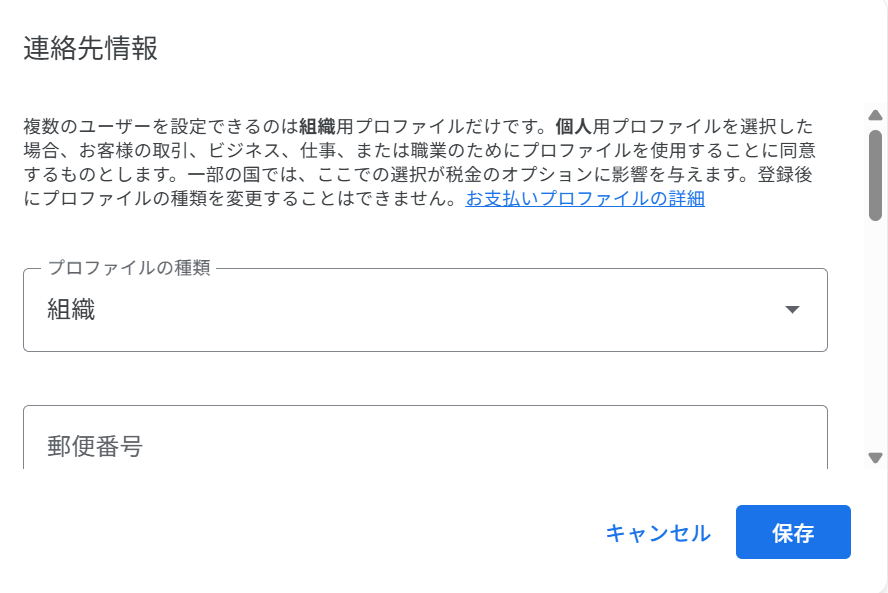 Click to enlarge
 - お支払い方法(カード)を追加して保存します。
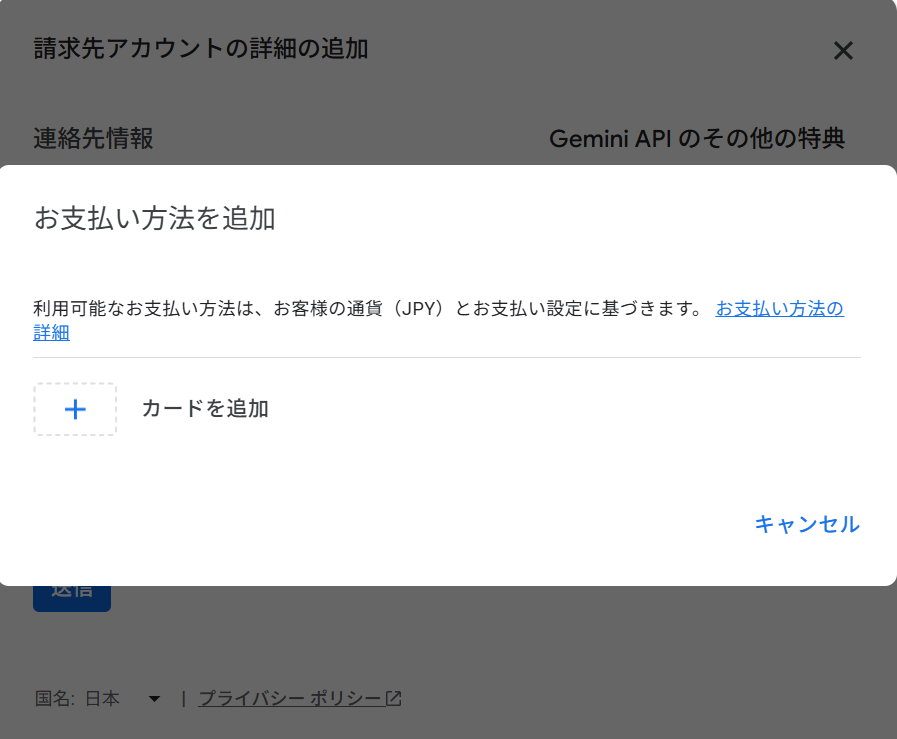 Click to enlargeここがポイントお支払い情報の設定が完了すると、90日間使える「300ドル相当のクレジット」が付与されることがあります(条件は時期により変わります)。さらに、クレジットは優先的に使われるため、クレジットを使い切るまでは基本的に支払いが発生しません(条件は時期により変わります)。
 - 設定処理が終わらないことがまれにあります。その場合は一度閉じてから、再度「お支払い情報」を押すと進むことがあります。
- 最後に AI Studio 画面上部に 「有料 Tier 1」 などのステータスと、クレジット残高が反映されていれば完了です。
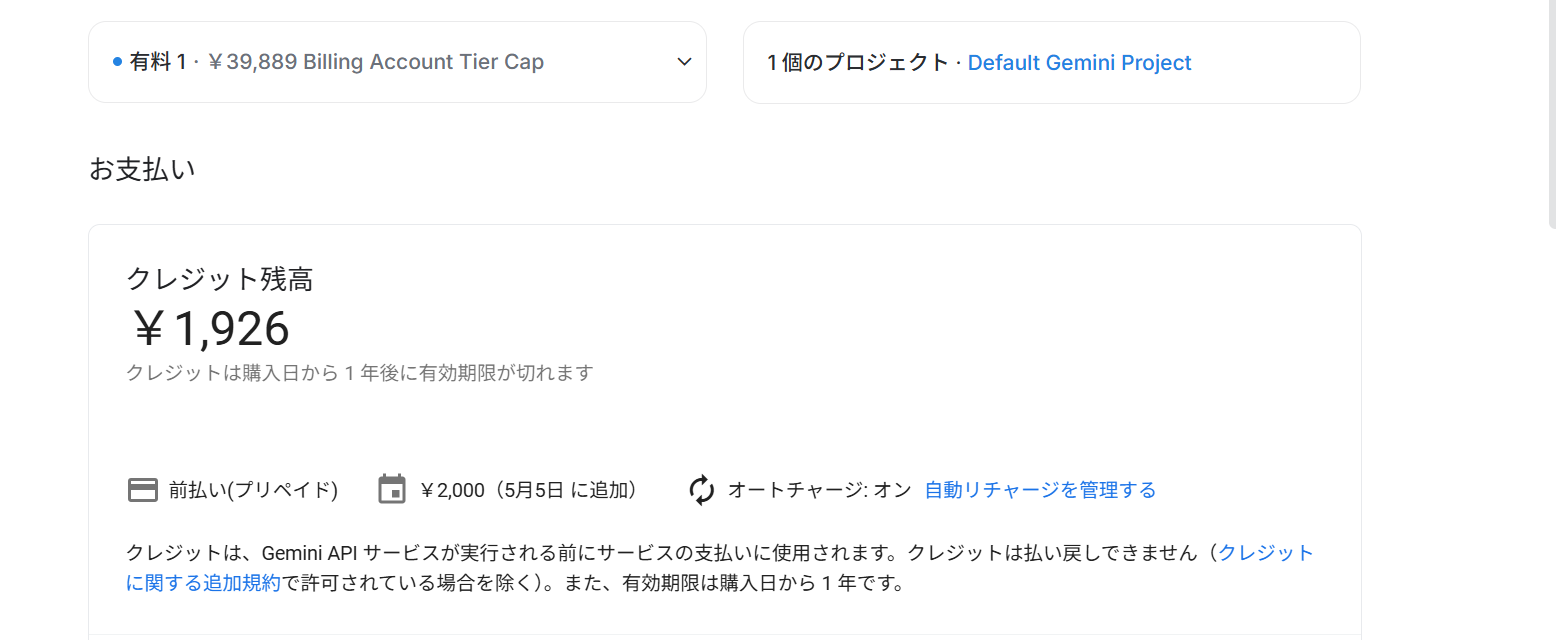 Click to enlarge
 - Kizuna Desktop に戻り、Gemini 設定で API キーを貼り付け、「設定を確認して有効化する」 を押してください。
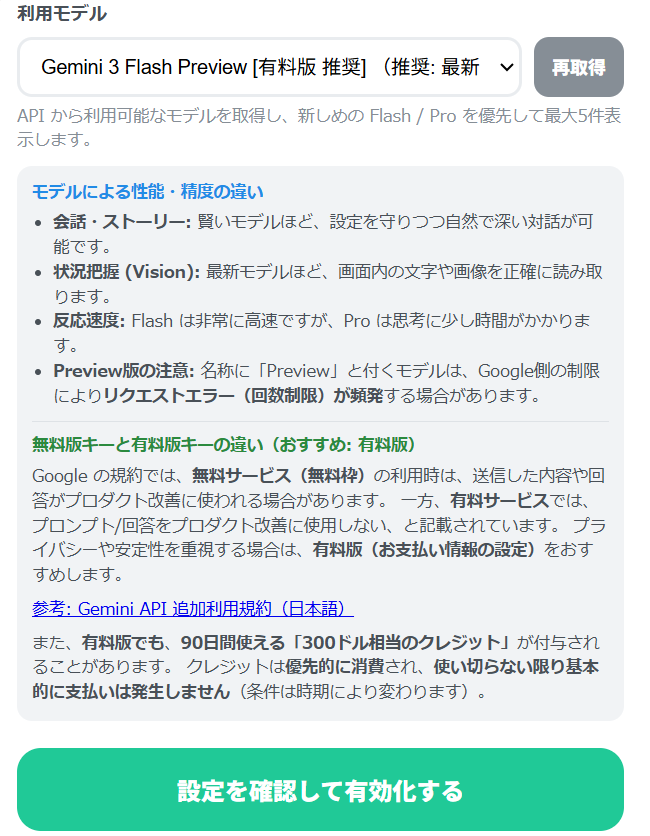 Click to enlarge
※画面や文言はアップデートで変わることがあります。表示が違う場合も「課金(Billing)」「お支払い情報」付近から進められます。
補足(よくある質問)
プリペイド方式って何?
あらかじめクレジット(残高)を購入し、そこから利用分が消費される方式です。自動リチャージを有効にすれば、実質的に「止まらず使い続ける」運用ができます。
アプリに「無料/有料」の表示が出ないのはなぜ?
Google 公式が、アプリ向け API で課金状態(Tier/残高)を明示的に返す仕組みを提供していないためです。AI Studio の課金画面で確認してください。
API キーは必要?
はい。Gemini への接続には Google AI Studio で発行した API キーが必要です。 接続ガイド