
サイトトップ
Gemini 接続ガイド
Gemini への接続は API キー方式 です。 Google AI Studio でキーを発行し、アプリの Gemini 設定に貼り付けてください。 利用料はご自身の Google 口座に発生します。
※ アプリへのログイン(Google アカウント)は別です。Kizuna アカウント用のログインであり、Gemini API キーの代わりにはなりません。
Google AI Studio / Kizuna Desktop の画面はアップデートで変わることがあります。
Gemini とは?アプリ内の何に使われている?
Gemini は Google の生成 AI です。Kizuna Desktop では、主に次の用途に使われます(設定や状況により変わります)。
- 会話: 返答文の生成、やり取りの自然さや一貫性の向上
- 状況に応じた提案: 作業の進め方や次の一手の提案など
- 画像の理解(Vision): スクショ/カメラなどの画像を読み取り、状況把握に役立てる(有効時)
※ どのデータを送るかは設定に依存します。Google の無料枠と有料枠では、データ取り扱い(学習利用など)が異なる場合があります。
API キー方式
Google AI Studio でキーを発行し、アプリに貼り付ける方法(標準の接続方法)。
API キー方式
Google AI Studio でキーを発行し、アプリに貼り付ける方法(標準の接続方法)。
API キーとは?
Kizuna Desktop が Gemini にアクセスするための「鍵」です。作成したキーをアプリに貼り付けて使います。
無料版キーと有料版キーの違い(おすすめ: 有料版)
無料枠では、送信内容や回答がプロダクト改善に使われる場合があります。有料サービスでは、プロンプトや回答がプロダクト改善(学習など)に使用されないと明記されています。
参考: Gemini API 追加利用規約(日本語)無料枠: API キーの発行と貼り付け
- Google AI Studio (API Keys) に移動します。
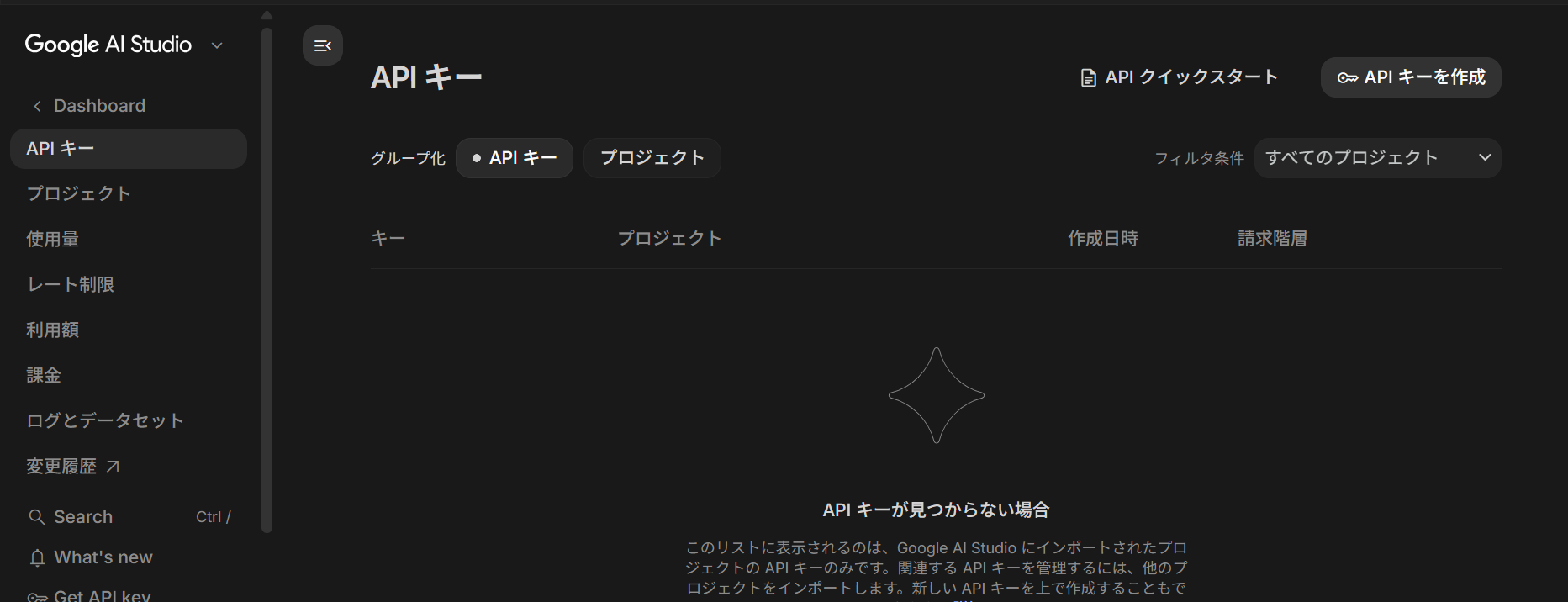 Click to enlarge
 - 右上の「API キーを作成」をクリックします。Click to enlarge
- キー名やインポートしたいプロジェクトを選んで「キーを作成」を押します(基本なんでも OK)。
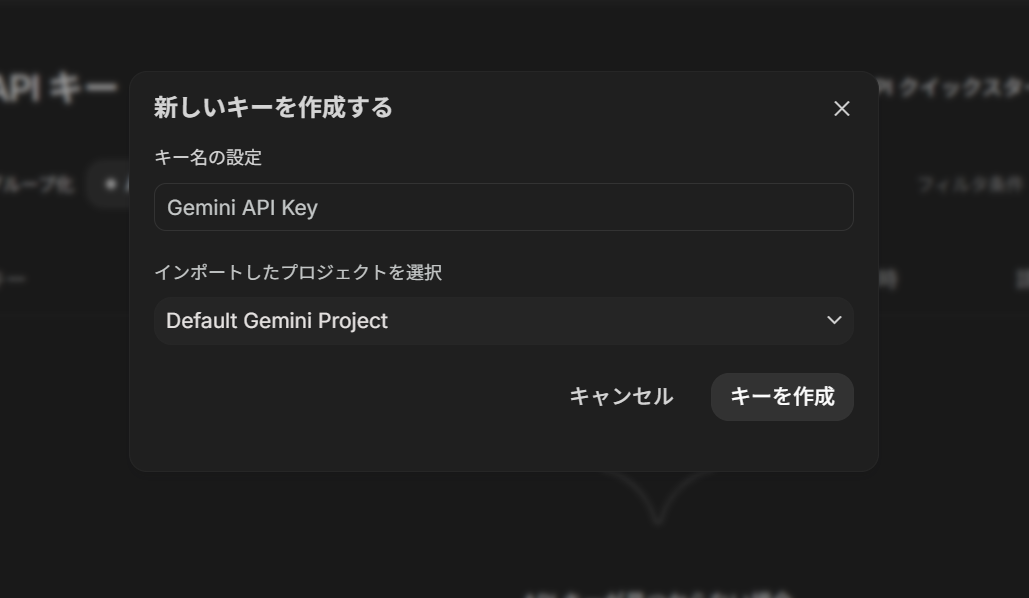 Click to enlarge
 - 表示された API キーをコピーします(一覧画面のコピーボタンからでも OK)。
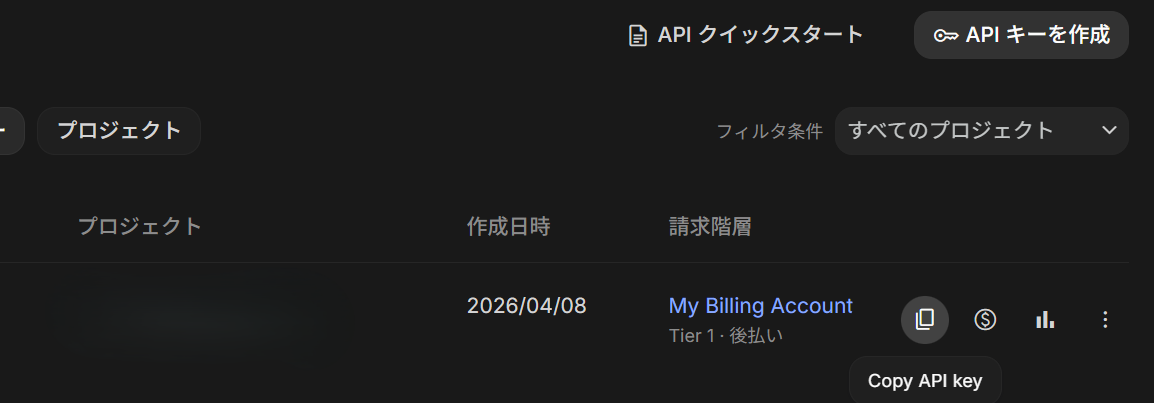 Click to enlarge
 - Kizuna Desktop を起動し、Google アカウントでログインします。
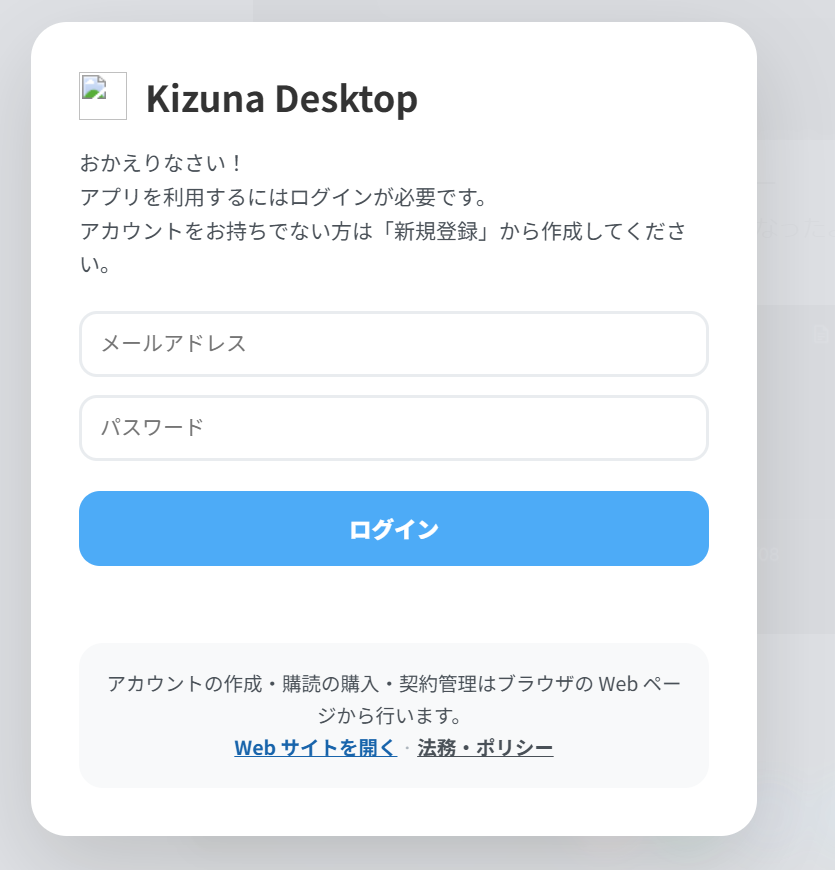 Click to enlarge
 - アプリ内の「Gemini・APIキー」設定画面で、コピーした API キーを貼り付けます。
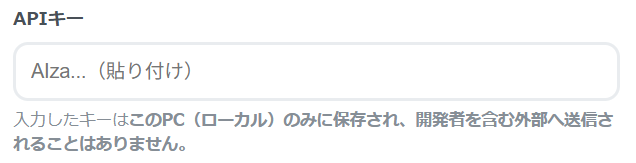 Click to enlarge
 - モデルを選んだあと、「設定を確認して有効化する」ボタンを押して次に進みます。
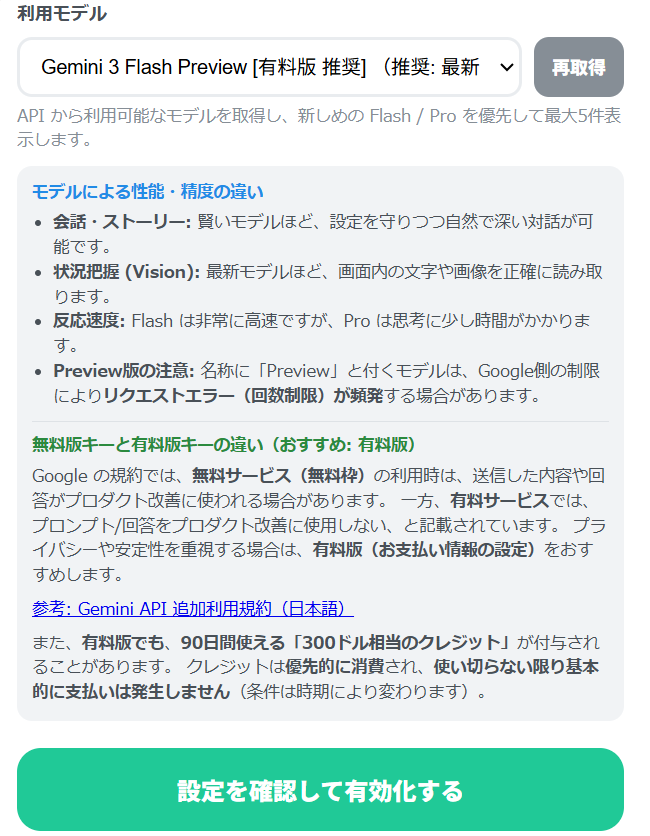 Click to enlarge
一度設定した後も、各種設定の「Gemini・APIキー設定」から再設定できます。
有料枠: 支払い設定と API キー
- まず無料枠と同じ手順で Google AI Studio(API Keys) から API キーを作成します。
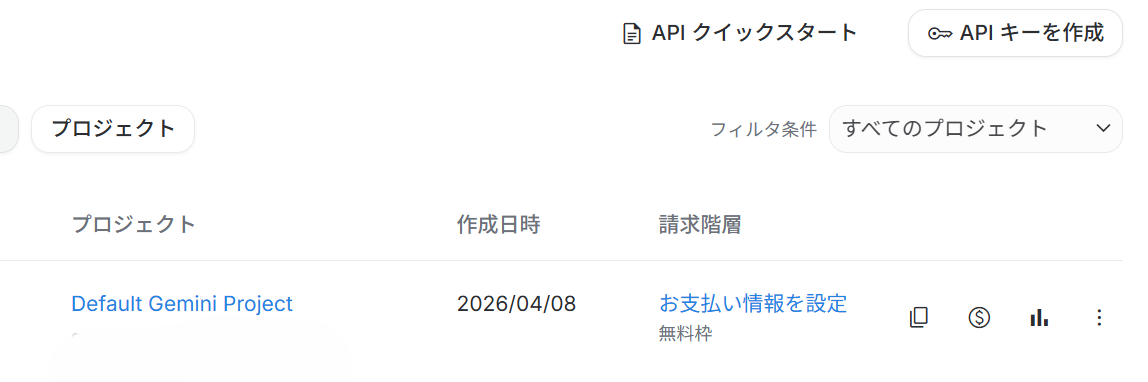 Click to enlarge
 - キー作成後に表示される案内で「お支払い情報を設定」をクリックします。
- 国を選択し、同意して続行をクリックします。
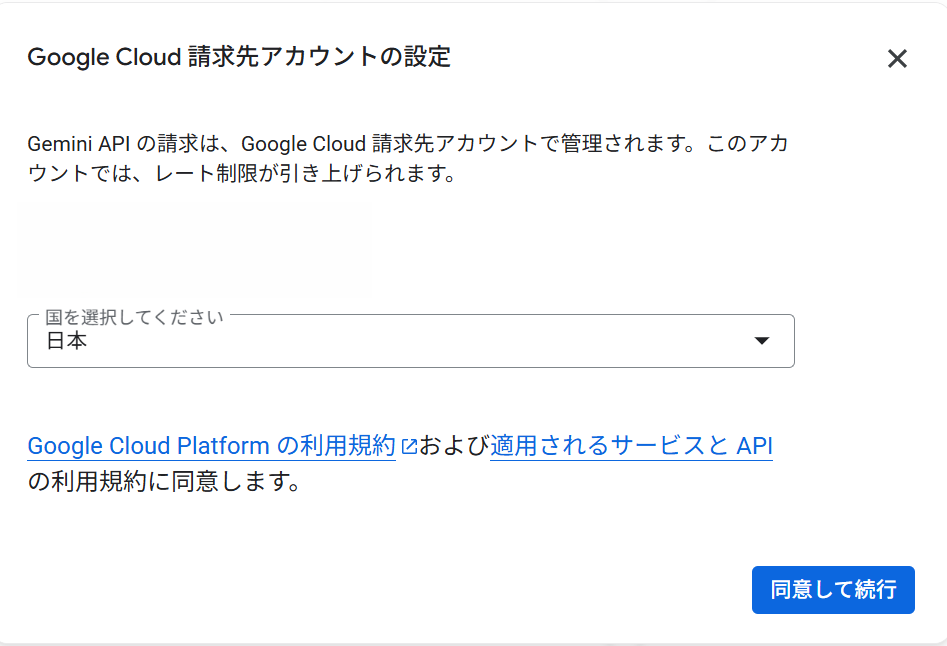 Click to enlarge
 - 連絡先情報(名前と住所など)を入力して送信します。
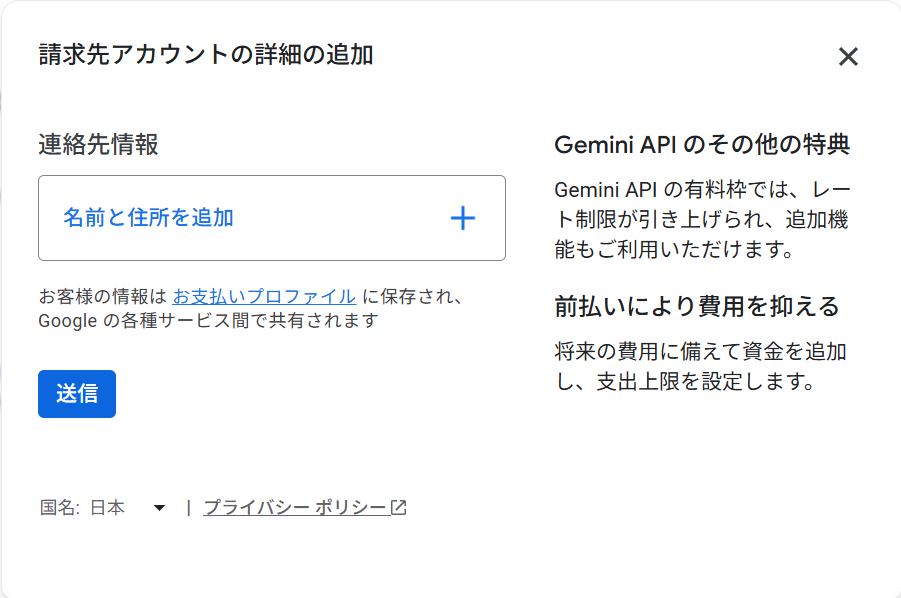 Click to enlarge
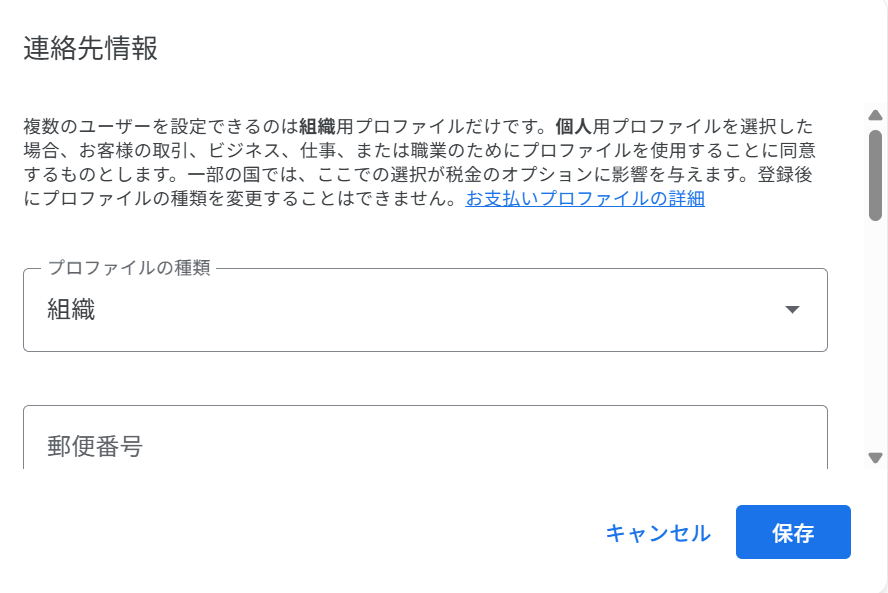 Click to enlarge
 - お支払い方法(カード)を追加して保存します。
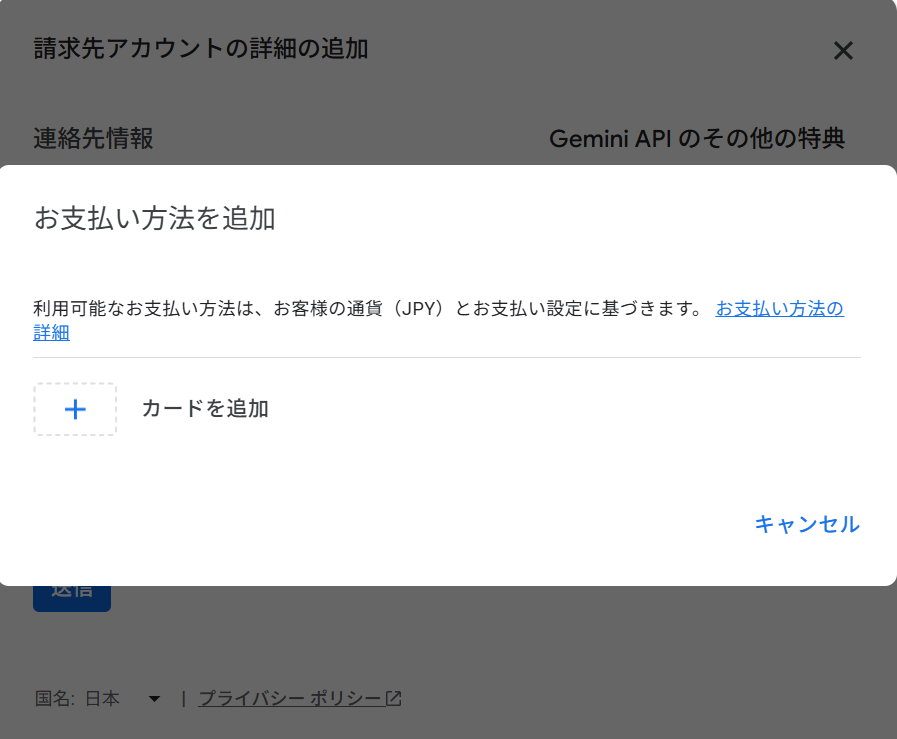 Click to enlargeここがポイントお支払い情報の設定が完了すると、90日間使える「300ドル相当のクレジット」が付与されることがあります(条件は時期により変わります)。クレジットは優先的に消費され、使い切るまでは基本的に支払いが発生しません。
 - 設定処理が終わらないことがまれにあります。その場合は一度閉じてから、再度「お支払い情報を設定」を押すと進むことがあります。
- 支払い設定が完了したら、API キーをコピーして Kizuna Desktop に貼り付けます(無料枠と同じ)。
- モデルを選んだあと、「設定を確認して有効化する」ボタンを押して次に進みます。Click to enlarge
課金画面の UI が変わった場合は、課金設定ガイド(Billing メニュー経由)も参照できます。 課金設定ガイド(Billing メニュー経由)
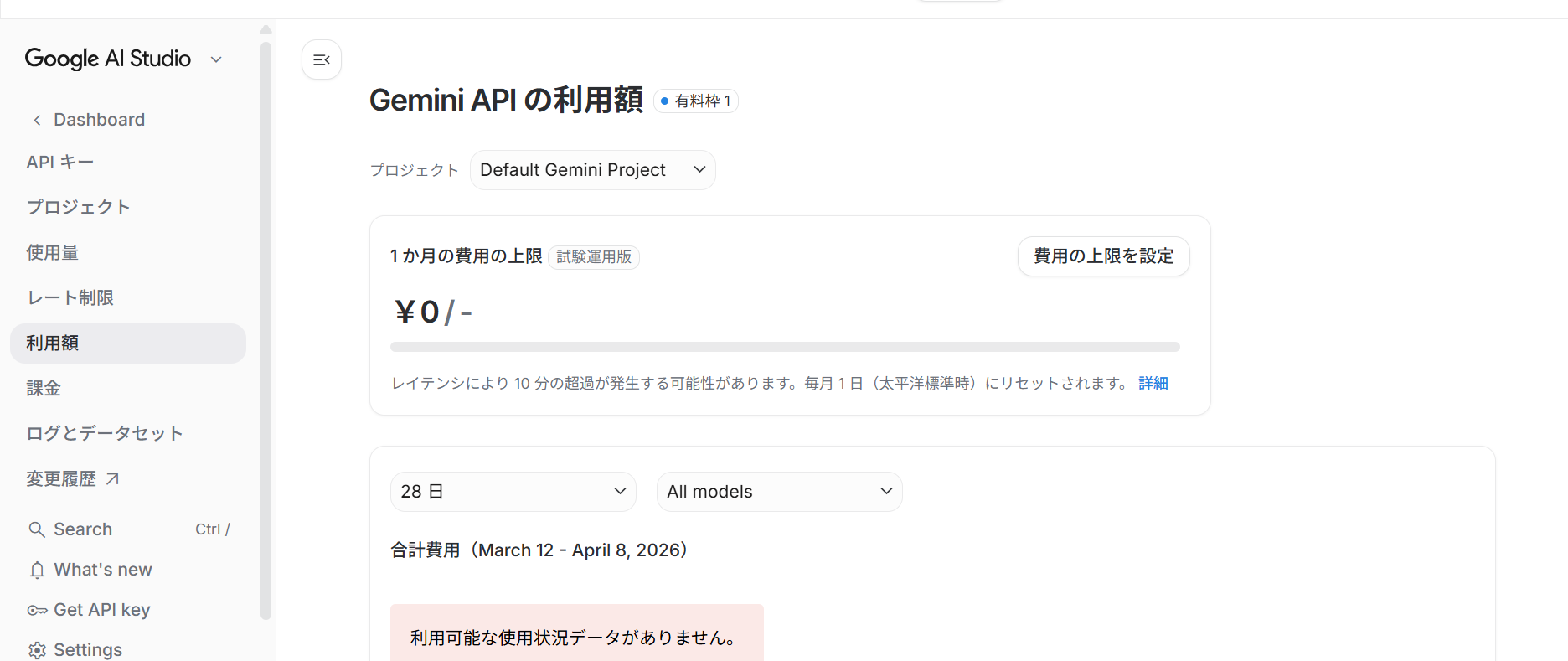
補足(利用額・上限・クレジット確認など)
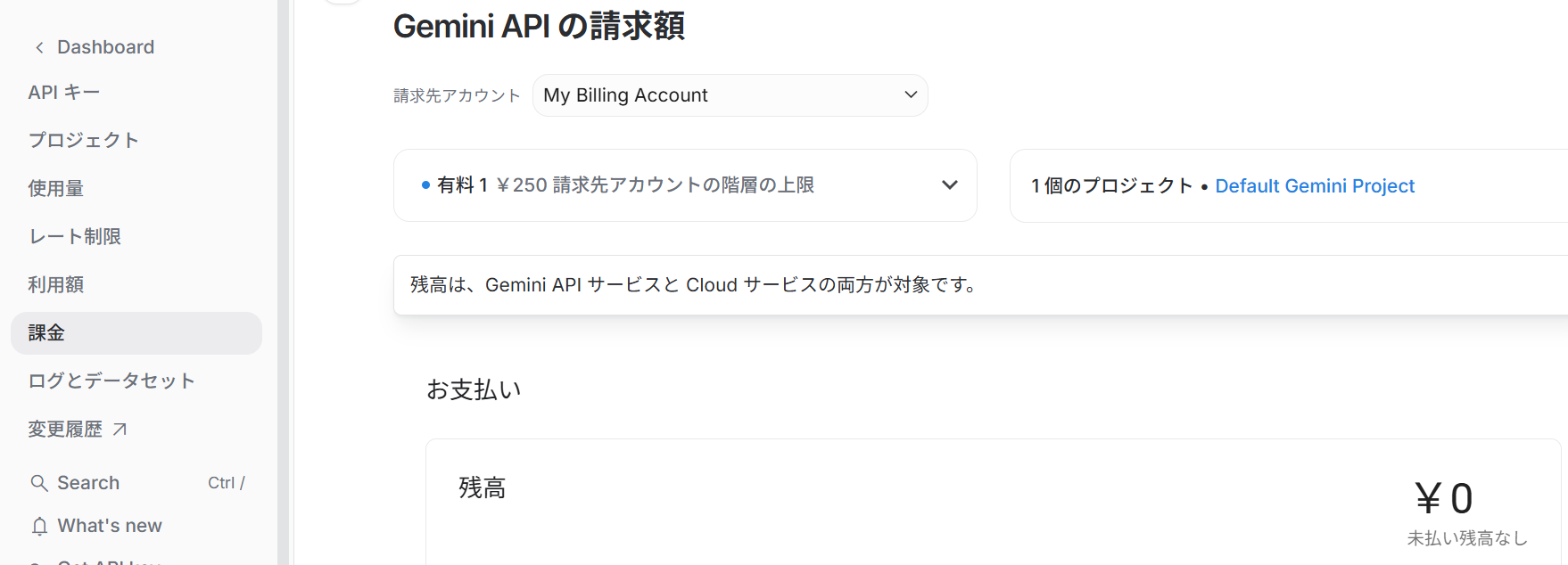
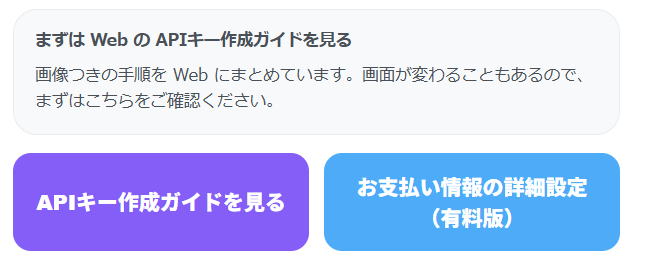
Kizuna Desktop から「お支払い情報の詳細設定」へ移動できます
「Gemini・APIキー設定」の「お支払い情報の詳細設定(有料版)」から Google Cloud の詳細画面へ移動できます。
Click to enlarge
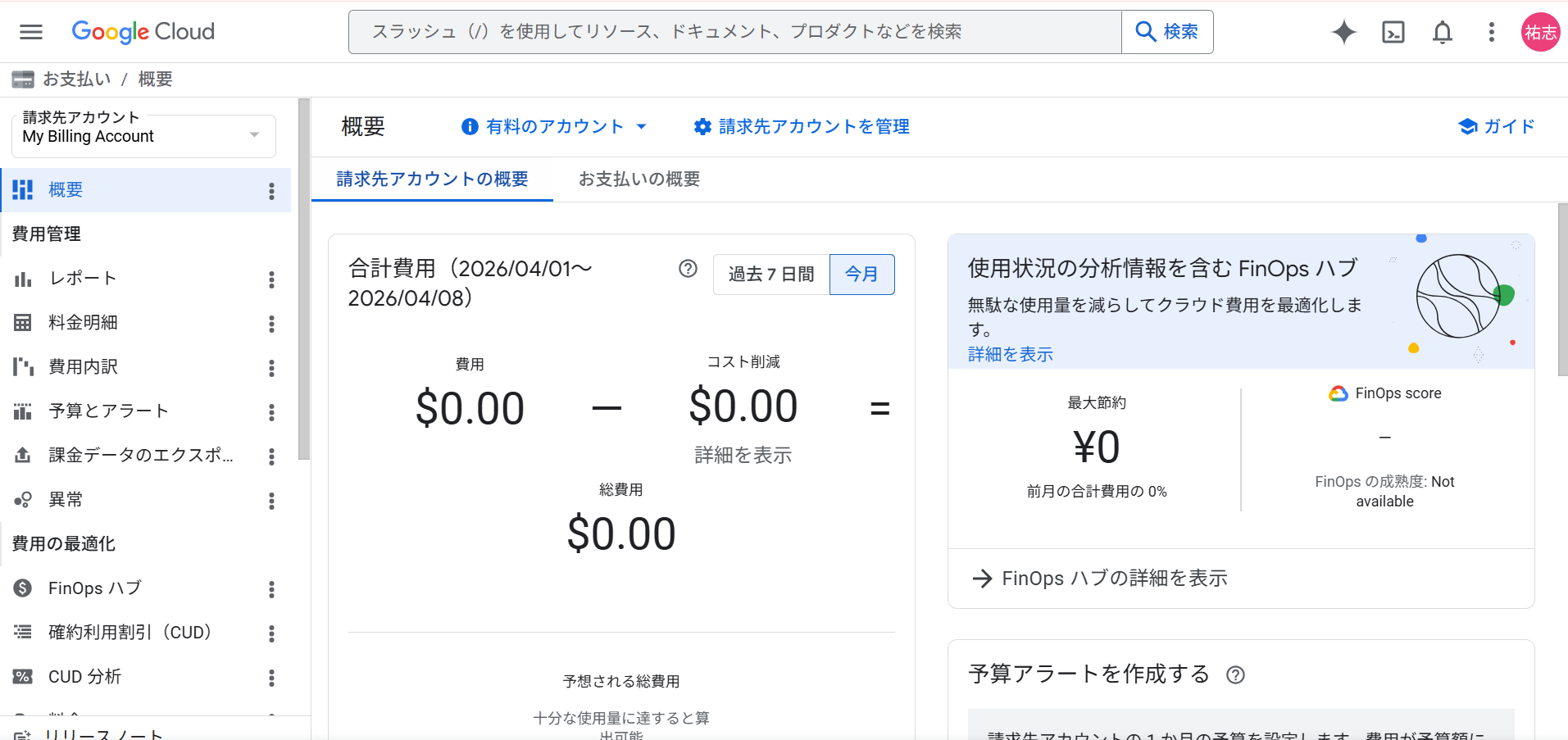
より詳しい請求情報は Google Cloud で確認できます
Click to enlarge
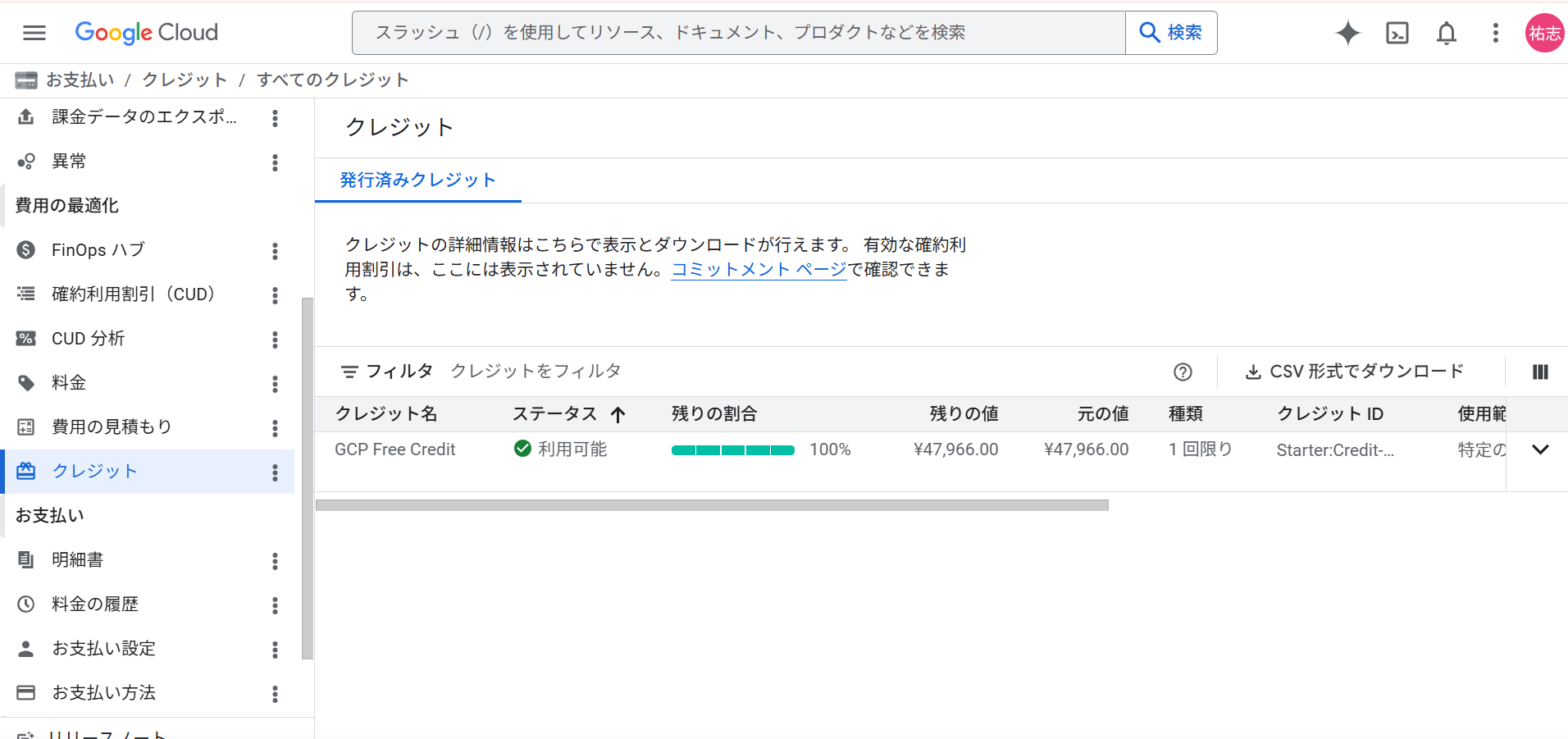

費用が心配な場合は「上限(予算)」を設定しておくと安心です
Click to enlarge